Biglietto da visita Apple Wallet: come crearne, personalizzarne e condividerne uno

Crea, personalizza e aggiungi un biglietto da visita Apple Wallet con QRCodeChimpCondividi rapidamente il tuo biglietto da visita digitale, mantieni i dettagli aggiornati e semplifica il networking di persona.
Crea biglietto da visita Apple Wallet Esplora soluzioni

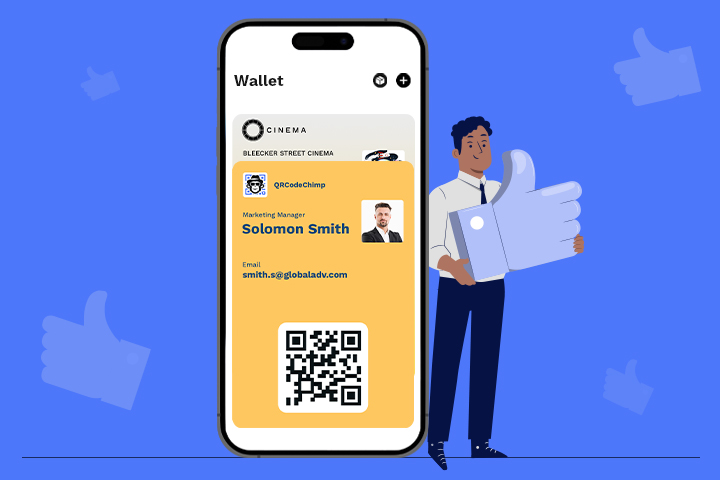
Un biglietto da visita di Apple Wallet ti permette di avere i tuoi contatti sempre a portata di mano su iPhone o Apple Watch. Invece di consegnare un biglietto cartaceo o chiedere a qualcuno di digitare il tuo numero, puoi aprire il tuo biglietto da visita direttamente da Apple Wallet, mostrare il codice QR e consentire all'altra persona di visualizzare e salvare i tuoi dati sul proprio telefono.

Apple Wallet non sostituisce il tuo biglietto da visita digitale. Funziona come un livello di accesso rapido per esso, in modo che il tuo biglietto rimanga attivo, aggiornato e facile da condividere durante le conversazioni di persona. Questa guida spiega cos'è un biglietto da visita Apple Wallet, come crearne e personalizzarne uno con QRCodeChimpe come aggiungere un biglietto da visita ad Apple Wallet.

Cos'è una carta aziendale Apple Wallet?

Il biglietto da visita di Apple Wallet è un pass di Wallet che si collega al tuo biglietto da visita digitale. Una volta salvato su Apple Wallet, ti consente di accedere rapidamente al tuo biglietto da visita con codice QR tramite la familiare interfaccia di Wallet su iPhone e Apple Watch.

Il Pass funge da scorciatoia per il tuo biglietto da visita digitale. Il tuo biglietto da visita digitale può includere nome, numero di telefono, indirizzo email, qualifica, dettagli aziendali, sito web, link ai social media, posizione, portfolio, documenti, video e altro ancora. Apple Wallet semplifica l'apertura e la visualizzazione di questo biglietto da visita quando incontri qualcuno.

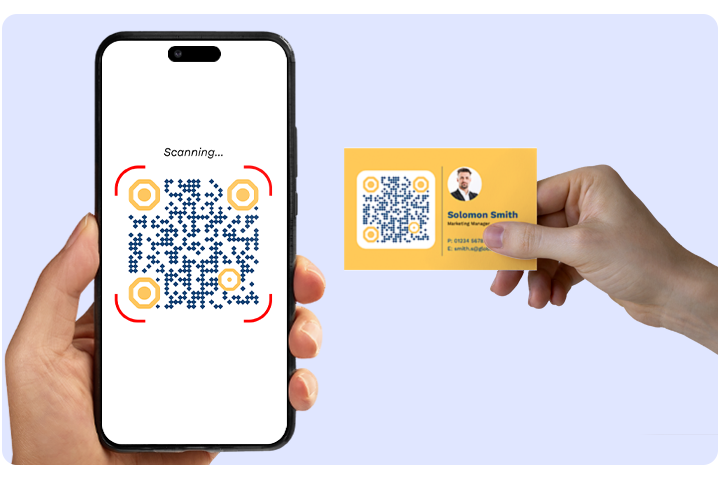
Ogni pass include un codice QR. Mostrando il pass, l'altra persona può scansionare il codice, aprire il tuo biglietto da visita digitale e, se lo desidera, salvare i tuoi dati di contatto.

Come creare un biglietto da visita per Apple Wallet

Creazione di un biglietto da visita Apple Wallet in QRCodeChimp Il processo si articola in due fasi. Innanzitutto, crei e salvi il tuo biglietto da visita digitale. Successivamente, personalizzi il relativo pass per Apple Wallet.

Prima di personalizzare il pass, assicurati che il tuo biglietto da visita digitale includa un nome profilo e un sottotitolo. Apple Wallet richiede entrambi i campi per generare il pass.

Passo 1: Crea il tuo biglietto da visita digitale in QRCodeChimp e salvala. Se hai già una carta, passa al passaggio successivo.

Passo 2: Apri le impostazioni di Apple Wallet in uno dei due modi seguenti:

  • Dalla dashboard: Trova la tua carta, fai clic sul menu Altro (i tre puntini) e seleziona Apple Wallet.
  • Durante la modifica della scheda: Apri la scheda per la modifica, vai alla scheda Design/Impostazioni e fai clic su Impostazioni Apple/Google Wallet.

Passo 3: Nella finestra a comparsa per la personalizzazione, seleziona la scheda Apple Wallet, se non è già selezionata.

Passo 4: Imposta i colori in modo che corrispondano al tuo marchio. Scegli un colore di sfondo, un colore principale per il testo e un colore secondario per il testo. Puoi utilizzare i codici esadecimali per una corrispondenza precisa con il marchio. L'anteprima in tempo reale a sinistra si aggiorna man mano che apporti modifiche.

Passo 5: Fai clic su Salva per applicare il design, quindi chiudi la finestra a comparsa. Il tuo biglietto da visita per Apple Wallet è pronto per essere condiviso.

Poiché il codice QR apre il tuo biglietto da visita digitale interattivo, chiunque lo scansioni visualizzerà sempre i tuoi dati più aggiornati.

Una cosa da notare: Il pass di Wallet viene salvato come istantanea. Se modifichi i colori del pass o i campi visualizzati, come il nome del profilo o la sottotitolo, dovrai aggiungere nuovamente la carta ad Apple Wallet affinché le modifiche vengano visualizzate. Il biglietto da visita digitale associato al codice QR si aggiorna automaticamente in entrambi i casi.

Come aggiungere un biglietto da visita ad Apple Wallet

Puoi aggiungere il tuo biglietto da visita digitale ad Apple Wallet dal tuo iPhone. In questo modo avrai un accesso rapido al tuo biglietto durante riunioni, eventi, visite ai clienti e incontri di networking.

Passo 1: Scansiona il codice QR del biglietto da visita digitale con un iPhone.

Fase 01

Passo 2: Tocca l'icona del codice QR sulla pagina del biglietto da visita digitale.

Fase 02

Passo 3: Tocca Salva in Apple Wallet.

Fase 03

Passo 4: Tocca "Consenti" per aprire il pass.

Fase 04

Passo 5: Tocca Aggiungi. La carta è ora salvata in Apple Wallet ed è pronta per essere condivisa.

Fase 05

Una volta aggiunta, apri Apple Wallet ogni volta che desideri condividere la tua carta. Mostra il codice QR e l'altra persona potrà scansionarlo per visualizzare il tuo biglietto da visita digitale.

Guarda questo video veloce Per scoprire come aggiungere il tuo biglietto da visita digitale ad Apple Wallet passo dopo passo.

Biglietto da visita Apple Wallet vs. biglietto da visita stampato

Il valore di un biglietto da visita di Apple Wallet diventa più evidente se lo si confronta con un biglietto da visita cartaceo e un semplice link digitale. I biglietti da visita cartacei sono fissi. I link sono utili, ma possono perdersi tra chat ed email. Apple Wallet, invece, mantiene il tuo biglietto da visita sempre a portata di mano, nel momento in cui ne hai bisogno.

Carta stampataCollegamento alla carta digitaleBiglietto da visita Portafoglio Apple
Come viene condivisoConsegnato di personaInviato come link o codice QRMostrato da Apple Wallet e aperto tramite scansione QR
Aggiornamento delle informazioniRichiede ristampaApre l'ultima scheda liveApre l'ultima scheda live
Presentazione del marchioCorretto dopo la stampaDipende dal design della cartaIl portafoglio può essere personalizzato per abbinarsi al tuo marchio.
Costo dopo una modificaÈ necessaria una nuova tiratura di stampa.Nessun costo di ristampaNessun costo di ristampa
Scansione analiticaNon disponibileDisponibileDisponibile

Una carta stampata viene "congelata" non appena esce dalla stampante. Una carta aziendale Apple Wallet, invece, rimane connessa alla tua carta digitale attiva, semplifica la condivisione e ti aiuta a monitorare le interazioni derivanti dal networking offline.

💡 Per un confronto dettagliato, vedere Biglietti da visita fisici vs. digitali.

Vantaggi di una carta aziendale Apple Wallet

Vantaggi del biglietto da visita Apple Wallet

Un biglietto da visita per Apple Wallet è utile perché elimina i piccoli ostacoli al networking. Non è necessario cercare un link, portare con sé biglietti da visita cartacei o preoccuparsi di condividere informazioni obsolete.

Inoltre, favorisce un follow-up più efficace. Quando la tua carta è più facile da consultare e scansionare, più persone possono visualizzare i tuoi dati, salvare il tuo contatto e procedere con l'acquisto.

  • Accesso veloce: La tua carta è disponibile su Apple Wallet ogni volta che ne hai bisogno.
  • Condivisione senza contatto: L'altra persona scansiona il tuo codice QR e apre il tuo biglietto da visita digitale senza dover digitare nulla.
  • Sempre attuale: Il tuo biglietto da visita digitale può essere aggiornato quando cambiano il tuo ruolo, numero di telefono, link o i dettagli aziendali, e chiunque scansioni il tuo badge visualizzerà la versione più recente.
  • Maggiore coerenza del marchio: I colori personalizzabili consentono al tuo Wallet Pass di adattarsi al tuo marchio personale o aziendale.
  • Ridurre gli sprechi dovuti alla ristampa: Non è necessario stampare un nuovo lotto di stampa ogni volta che le informazioni cambiano.
  • Coinvolgimento misurabile: L'analisi delle scansioni ti aiuta a capire con quale frequenza le persone interagiscono con la tua carta.

Per i professionisti, questo significa meno follow-up mancati. Per le aziende, significa una condivisione dei contatti più coerente tra team di vendita, reclutatori, consulenti, team eventi e personale sul campo.

Procedure consigliate per la tua carta aziendale Apple Wallet

Un buon biglietto da visita per Apple Wallet dovrebbe essere facile da scansionare, facile da comprendere e utile anche dopo il primo contatto. L'obiettivo non è semplicemente condividere un biglietto da visita, ma aiutare l'altra persona ad agire mentre la conversazione è ancora fresca.

✅ Mantieni il design pulito

Utilizza un design semplice e riconoscibile dal marchio, che si adatti bene anche a schermi di piccole dimensioni. Scegli colori con un contrasto sufficiente ed evita qualsiasi elemento che renda il pass troppo affollato.

Il pass del Wallet è solo il punto di accesso. Mantienilo pulito e lascia che il tuo biglietto da visita digitale contenga le informazioni più dettagliate.

✅ Aggiungi solo ciò che si merita il suo posto

Il tuo biglietto da visita digitale dovrebbe includere i dettagli di cui un nuovo contatto ha effettivamente bisogno. Aggiungi il tuo nome, la tua qualifica, l'azienda, il numero di telefono, l'indirizzo email, il sito web e i profili social pertinenti.

A seconda del tuo ruolo, puoi anche includere un portfolio, una brochure, un link per le prenotazioni, la posizione, una pagina prodotto, un video o un modulo. Evita di aggiungere troppi link se non supportano un chiaro obiettivo aziendale.

✅ Chiarisci la prossima azione

Decidi cosa vuoi che un nuovo contatto faccia dopo aver scansionato la tua carta. Potrebbe dover salvare il tuo contatto, prenotare un appuntamento, visitare il tuo sito web, visualizzare il tuo portfolio, compilare un modulo o contattare il tuo team di vendita.

Rendi facile individuare il passo successivo sul tuo biglietto da visita digitale.

✅ Mantieni aggiornata la tua carta

Aggiorna il tuo biglietto da visita ogni volta che cambiano il tuo ruolo, il numero di telefono, il sito web, il link al calendario, l'indirizzo, la pagina del prodotto o gli elementi del marchio. Questo è uno dei maggiori vantaggi rispetto ai biglietti da visita cartacei.

Per i team, i biglietti da visita digitali centralizzati aiutano a mantenere accurate le informazioni dei dipendenti e a ridurre la condivisione di contatti obsoleti.

Se modifichi il design del tuo pass o i campi visualizzati sul pass, ricorda di aggiungere nuovamente la carta ad Apple Wallet in modo che il pass rifletta l'aggiornamento.

✅ Usalo dove si svolgono incontri di persona per fare networking.

Le carte aziendali Apple Wallet sono ideali nei momenti in cui la velocità è fondamentale: fiere, conferenze, incontri con i clienti, visite immobiliari, eventi di reclutamento, consulenze al dettaglio, chiamate di vendita e sessioni di networking aziendale.

Più è facile aprire la tua carta, più è probabile che tu la condivida al momento giusto.

💡 Per ulteriori indicazioni, consultare cosa inserire in un biglietto da visita digitale.

Crea il tuo biglietto da visita Apple Wallet con QRCodeChimp

QRCodeChimp Ti aiuta a creare un biglietto da visita digitale, personalizzarne il pass per Apple Wallet e condividerlo tramite un codice QR. Puoi aggiornare i dettagli del tuo biglietto in qualsiasi momento, mantenere un'immagine coordinata e utilizzare lo stesso biglietto per riunioni, eventi, visite commerciali e attività di networking quotidiane.

Per i privati, questo significa che la loro carta è sempre disponibile sul telefono.

Per le aziende, questo sistema contribuisce a standardizzare la condivisione dei contatti tra i team. I dipendenti possono utilizzare biglietti da visita digitali personalizzati con il marchio aziendale in occasione di fiere, conferenze, incontri con i clienti, negozi e visite sul campo. Le aziende possono ridurre le ristampe, migliorare la coerenza del marchio, velocizzare i follow-up e monitorare il coinvolgimento derivante dalle interazioni offline.

Crea il tuo biglietto da visita Apple Wallet con QRCodeChimp e rendere più facile ogni presentazione.
Crea il tuo biglietto da visita per Apple Wallet

Domande frequenti

È possibile creare un biglietto da visita per Apple Wallet gratuitamente?

Sì. Puoi creare un biglietto da visita digitale e aggiungerlo ad Apple Wallet con QRCodeChimpIl piano gratuito di . I piani a pagamento aggiungono funzionalità avanzate per utenti e aziende che necessitano di maggiore personalizzazione, scalabilità e gestione del team.

Ho bisogno dell'app Apple Wallet per condividere la mia carta?

Posso aggiungere un codice QR ad Apple Wallet?

Funziona su Apple Watch?

Posso modificare i dati della mia carta dopo averli salvati?

E per quanto riguarda gli utenti Android?

È meglio un biglietto da visita digitale su Apple Wallet rispetto a un biglietto da visita cartaceo?

Potrebbero anche interessarti

Codici QR del modulo

Come le palestre possono utilizzare i codici QR dei moduli per richieste di informazioni e feedback sugli abbonamenti.

Utilizza i codici QR dei moduli per palestre e studi di fitness per raccogliere richieste e feedback sulle lezioni. Trasforma ogni scansione in dati utili per i membri con QRCodeChimpmoduli personalizzati.

Biglietto da visita digitale

Tendenze dei biglietti da visita NFC: cosa dovrebbero sapere le aziende

Scopri le ultime tendenze in fatto di carte aziendali NFC, dalle carte NFC-QR e gestione dei team all'acquisizione di lead, all'analisi dei dati, alla sicurezza e agli ostacoli all'adozione.

guida

Requisiti per la stampa dei codici QR: cosa verificare prima della stampa

Impara a stampare codici QR che vengano scansionati in modo affidabile. Verifica dimensioni, risoluzione, formato, contrasto, zona di silenzio, materiale, posizionamento ed esegui test di bozza.

Confronto

Flowcode Alternative 2026: Più funzionalità a un prezzo migliore

Cerchi un'alternativa a Flowcode? Scopri come QRCodeChimp Offre routing intelligente, retargeting, codici QR circolari, controlli aziendali e maggiore capacità a un prezzo inferiore.