La maggior parte degli adesivi con codice QR riporta la dicitura "Scansionami", "Scansiona qui" o "Scansiona ora". Tutti e tre indicano alle persone come comportarsi, non perché. Su un menu, un volantino o una confezione di un prodotto, un codice senza un'indicazione esplicita di ciò che offre viene ignorato da chiunque non sia già curioso, e la tiratura per cui hai pagato genera un numero di scansioni inferiore a quello che dovrebbe.
QRCodeChimp ora ti permette di creare adesivi personalizzati con codice QR con il tuo messaggio. Invece di un messaggio generico, il tuo adesivo può dire Vedi il menù, Aggiungi contatto, Iscriviti, o Ottieni 20%.
In QRCodeChimpLa cornice attorno a un codice QR è chiamata adesivo. È possibile personalizzare il testo dell'adesivo del codice QR sui design supportati, mantenendo intatti i colori del codice QR, il logo e il design generale.
Il testo personalizzato degli adesivi è disponibile per tutti gli utenti e funziona su tutti QRCodeChimp soluzioni.
Scopri perché abbiamo aggiunto del testo personalizzato agli adesivi con codice QR e come puoi aggiungerlo anche tu per aumentare le scansioni e il coinvolgimento con i tuoi codici QR.
Punti Salienti:
- Il testo personalizzato dell'adesivo offre alle persone un motivo chiaro per scansionarlo.
- Adatta la tua call to action (CTA) allo scopo e al posizionamento del codice QR.
- Il testo degli adesivi deve essere breve, specifico e di facile lettura.
- Personalizza caratteri, colori, dimensioni e posizionamento per adattarli al tuo marchio.
- Prima di stampare o pubblicare il codice QR, testalo nella sua versione finale.
- Perché abbiamo introdotto il testo personalizzato per gli adesivi con codice QR
- Perché utilizzare testo personalizzato sugli adesivi con codice QR?
- Cosa si può personalizzare negli adesivi con codice QR?
- Come aggiungere testo personalizzato a un adesivo con codice QR
- Cosa si può scrivere su un adesivo con codice QR?
- Consigli per scrivere testi efficaci per gli adesivi con codice QR
- Dai alle persone un motivo per scansionare
- Domande frequenti
Perché abbiamo introdotto il testo personalizzato per gli adesivi con codice QR
Molti QRCodeChimp Gli utenti desideravano maggiore flessibilità rispetto ai testi predefiniti degli adesivi, come "Scansionami" o "Scansiona qui".
Diversi codici QR servono a scopi diversi. Un ristorante potrebbe voler dire Vedi il menù, un biglietto da visita digitale può utilizzare Aggiungi contatto, mentre un codice QR promozionale potrebbe dire Ottieni 20%.
Inoltre, i marchi potrebbero voler rivelare in anticipo cosa riceverebbero le persone scansionando il codice QR, ad esempio Scarica PDF or Aderisci al Programma Fedeltà.
Quel feedback ci ha portato a introdurre il testo personalizzabile per gli adesivi con codice QR supportati, offrendo agli utenti un maggiore controllo sulla call to action visualizzata intorno ai loro codici QR.
Perché utilizzare testo personalizzato sugli adesivi con codice QR?
Un codice QR di per sé potrebbe non comunicare agli utenti cosa accadrà una volta scansionato. Il testo presente sulla cornice del codice QR fornisce loro il contesto necessario prima che decidano se intraprendere un'azione.
Confronta:
- Scansiona → Visualizza menu
- Scansiona qui → Aggiungi contatto
- Scansiona ora → Ottieni il 20% di sconto
- Scansiona il codice QR → Iscriviti al programma fedeltà
Uno specifico invito all'azione tramite codice QR Spiega alle persone cosa possono aspettarsi dopo la scansione e fornisce loro un motivo più chiaro per agire. Aiuta inoltre a stabilire le giuste aspettative prima che raggiungano la destinazione.
Invece di affidarsi a un ' genericoScansionami Con una cornice per codice QR, puoi personalizzare il messaggio in base al contenuto, all'offerta o all'azione che ti aspetta dall'altra parte.
Cosa si può personalizzare negli adesivi con codice QR?
Inizia scegliendo un progetto supportato da Adesivi personalizzati sezione. A seconda dell'adesivo selezionato, è possibile personalizzare:
- Testo dell'adesivo
- Dimensione del testo
- Carattere e pesi dei caratteri disponibili
- Colori di testo, cornice, pannello e icona
- Dimensioni del codice QR
- Codice QR in posizione orizzontale e verticale
È inoltre possibile utilizzare i colori del codice QR esistente oppure applicare colori personalizzati all'adesivo.
Se il tuo codice QR include già un logo, questo rimane al suo posto, permettendoti così di creare adesivi con codice QR che includano logo, testo personalizzato e colori del marchio.
Nota: Il testo personalizzato è disponibile per i disegni elencati sotto Adesivi personalizzati Sezione. Le opzioni di personalizzazione disponibili possono variare leggermente a seconda del design dell'adesivo.
Come aggiungere testo personalizzato a un adesivo con codice QR
QRCodeChimpIl creatore di adesivi con codice QR è integrato nell'editor di codici QR, quindi puoi personalizzare il testo dell'adesivo mentre crei un nuovo codice QR o modifichi uno esistente.
Passaggio 1: crea o modifica il tuo codice QR
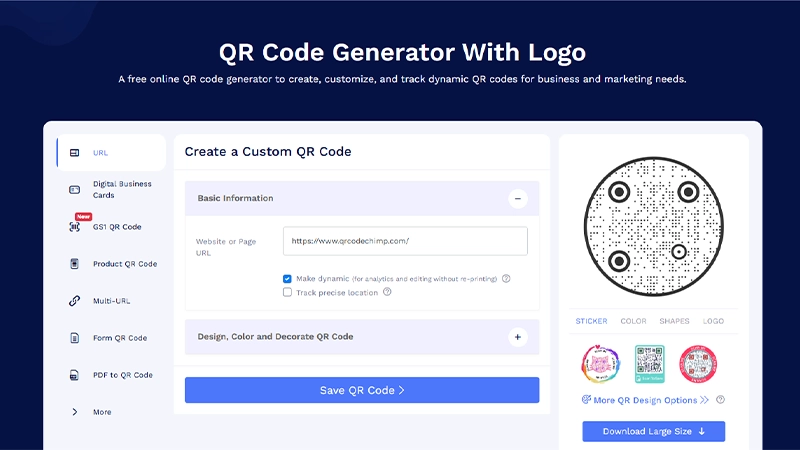
Scegli qualsiasi QRCodeChimp trovare la soluzione e inserire le informazioni richieste, oppure aprire un codice QR esistente per modificarlo.
Per questo tutorial, utilizzeremo la soluzione del codice QR URL.
Passaggio 2: Apri altre opzioni di progettazione QR
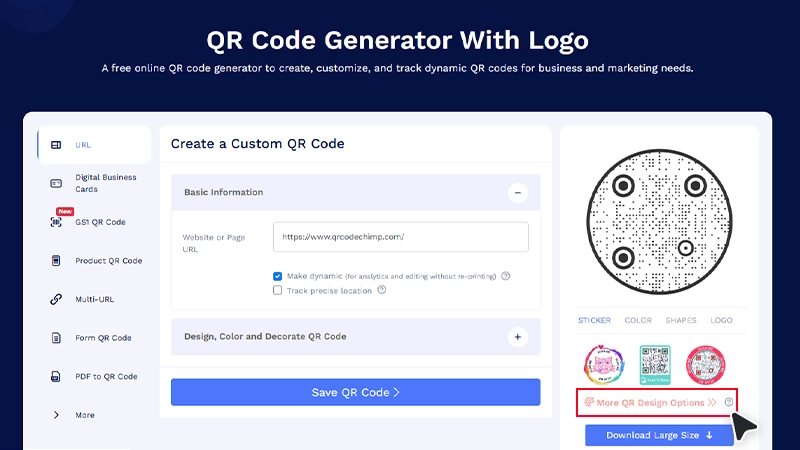
Vai alla sezione di personalizzazione del codice QR e fai clic Altre opzioni di progettazione QRIn alternativa, puoi fare clic sulla scheda "Progetta, colora e decora il codice QR" per aprire le opzioni di progettazione.
Passaggio 3: Scegli un adesivo personalizzato
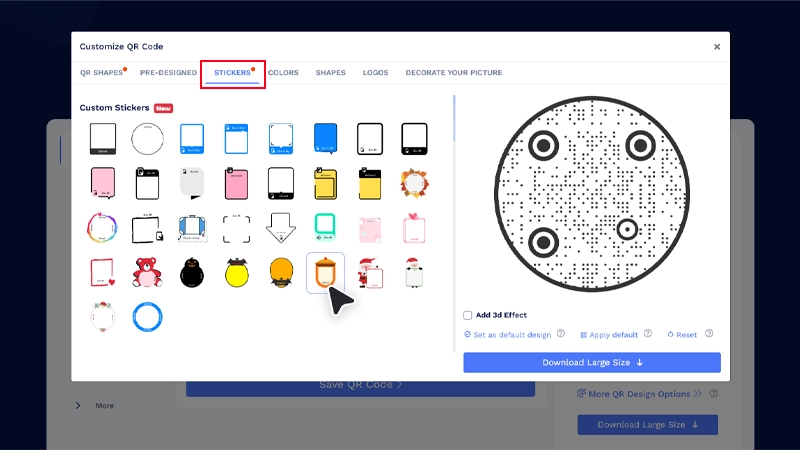
Aprire il Stickers scheda e seleziona un disegno dalla Adesivi personalizzati sezione. Una Adesivo personalizzato Si aprirà una finestra pop-up.
Passaggio 4: Aggiungi il testo dell'adesivo
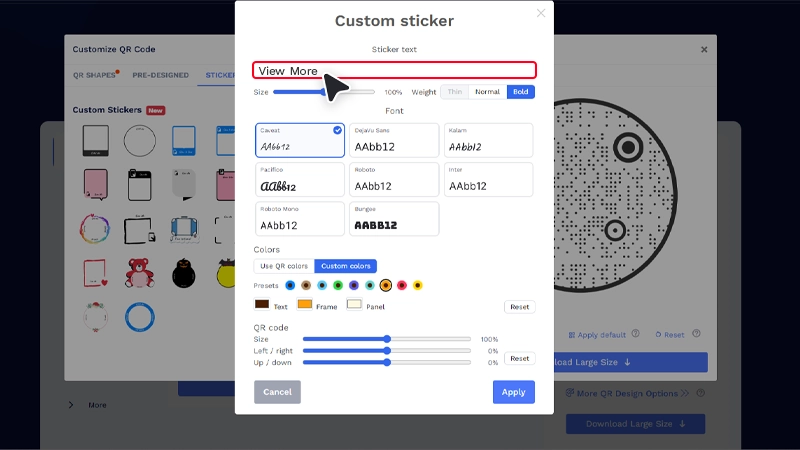
Nella finestra a comparsa, sostituisci il testo predefinito con il tuo messaggio o la tua call to action.
Ad esempio, potresti usare Vedi il menù, Guida per il download, Aggiungi contatto, o Offerta richiesta, a seconda di cosa fa il tuo codice QR.
Consiglio: Per modificare il testo in seguito senza cambiare il design dell'adesivo, fai di nuovo clic sull'adesivo selezionato per riaprirlo Adesivo personalizzato visualizza il popup e aggiorna il testo.
Passaggio 5: Personalizza l'adesivo
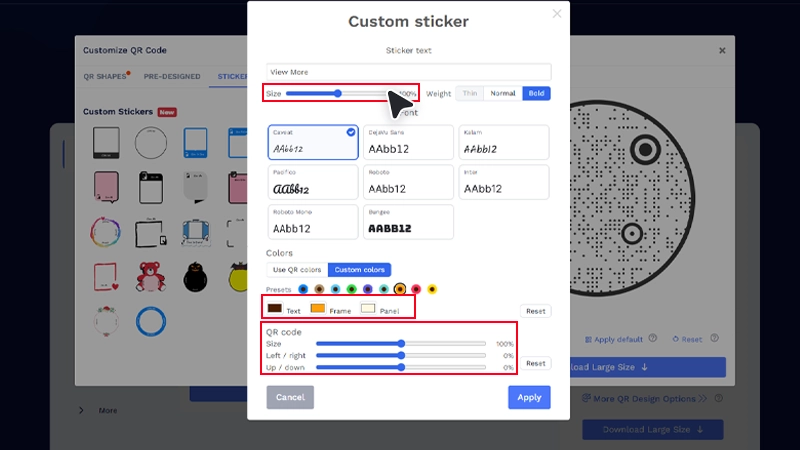
Regola le dimensioni del testo, il carattere, lo spessore del carattere, i colori, le dimensioni del codice QR e la posizione del codice QR in base al tuo progetto.
Durante la personalizzazione dell'adesivo, visualizzi un'anteprima delle modifiche per assicurarti che il testo e il codice QR rimangano ben visibili.
Note:Se il testo è troppo lungo, potrebbe non entrare nella cornice. Riduci le dimensioni o accorcia il testo per adattarlo.
Passaggio 6: Applica e salva
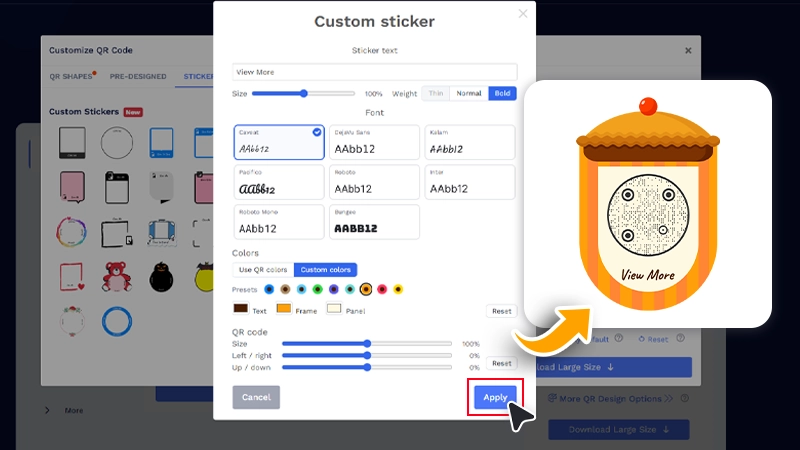
Una volta che sei soddisfatto del design, fai clic APPLICA, quindi salva il tuo codice QR.
Prima di stampare o pubblicare il codice QR, testalo sempre.
Cosa si può scrivere su un adesivo con codice QR?
Il testo dell'adesivo con il codice QR deve corrispondere a ciò che le persone troveranno dopo la scansione. Inizia definendo lo scopo del codice QR, quindi scegli la frase più breve che descriva chiaramente il risultato.
| Caso d'uso | Esempio di testo dell'adesivo |
|---|---|
| Biglietto da visita digitale | Aggiungi contatto, mettiamoci in contatto |
| Ristorante | Visualizza il menu, ordina qui |
| Promozione | Ottieni il 20% di sconto, richiedi l'offerta |
| Prodotto | Visualizza i dettagli, scopri di più |
| Recensioni | Lascia una recensione, condividi il tuo feedback |
| Eventi | Registrati ora, effettua il check-in |
| PDF o brochure | Visualizza la brochure, scarica la guida |
Il messaggio migliore dipende anche da dove appare il codice QR. Un segnaposto da tavolo può semplicemente dire Ordina qui perché il contesto è ovvio, mentre un volantino o un cartello potrebbero richiedere un messaggio più specifico.
Consigli per scrivere testi efficaci per gli adesivi con codice QR
Il testo giusto per l'adesivo può rendere il tuo codice QR più facile da comprendere e più invogliante alla scansione. Tieni a mente questi suggerimenti quando scegli il tuo messaggio.
✅Sii specifico e mantieni il messaggio chiaro
Spesso le persone leggono l'etichetta in un secondo, a volte anche da lontano. Il messaggio deve essere chiaro e facile da capire.
- Il messaggio deve essere breve. Spesso bastano due o tre parole.
- Spiega alle persone cosa otterranno dopo la scansione.
- Utilizza una call to action specifica anziché un invito generico.
- Evidenzia i vantaggi, quando presenti.
- Adatta il messaggio allo scopo e al posizionamento del codice QR.
- Quando ti stampa adesivi con codice QRAssicurati che sia il testo che il codice QR rimangano ben visibili anche nelle dimensioni di stampa finali.
- Prima di pubblicare o stampare il codice QR, testalo nella sua interezza.
La differenza è facile da notare:
- Scansiona qui → Generico
- Vedi il menù → Specific
- Ottieni 20% → Orientato ai benefici
✅Prova diversi messaggi per vedere quali funzionano
A volte, due messaggi possono avere entrambi senso per lo stesso codice QR. Ad esempio, un ristorante può scegliere tra Vedi il menù and Ordina qui, mentre un codice QR promozionale può utilizzare Offerta richiesta or Ottieni 20%.
Se utilizzi codici QR dinamici, puoi testare diversi messaggi degli adesivi su codici QR separati che puntano alla stessa destinazione e confrontare l'attività di scansione nel QRCodeChimp cruscotto.
Questo può aiutarti a identificare quale messaggio funziona meglio per un determinato contesto o pubblico.
Ricorda che il testo dell'adesivo fa parte del design della cornice del codice QR stampato. Se modifichi il testo in seguito, la versione aggiornata apparirà nei nuovi download, ma dovrai ristampare gli adesivi stampati in precedenza.
✅Fai attenzione alle dimensioni del testo e alla lunghezza dei caratteri
Le call to action più lunghe possono fornire un contesto più ampio, ma gli adesivi con codice QR hanno uno spazio limitato. Se il testo è troppo lungo, potrebbe non adattarsi comodamente all'interno del riquadro.
È possibile ridurre la dimensione del carattere per adattarlo allo spazio disponibile, ma un testo troppo piccolo può risultare difficile da leggere, soprattutto se visto da lontano o stampato in dimensioni ridotte.
Il messaggio deve essere sufficientemente breve da risultare chiaro e leggibile. Cerca di trovare un equilibrio tra la quantità di testo e la dimensione del carattere, in modo che la call to action (CTA) sia facilmente visibile e comprensibile.
Dai alle persone un motivo per scansionare
Un'etichetta con codice QR è l'ultima cosa che una persona vede prima di decidere se scansionarla. Invece di affidarsi a un messaggio generico, è meglio utilizzare un testo che indichi chiaramente cosa si trova dall'altra parte.
Crea adesivi con codice QR personalizzati che rispecchino il tuo marchio, comunichino un chiaro invito all'azione e spieghino alle persone esattamente perché dovrebbero scansionarli.
Domande frequenti
Posso aggiungere del testo personalizzato a qualsiasi codice QR?
Il testo personalizzato dell'adesivo funziona su QRCodeChimp soluzioni, ma è necessario scegliere un progetto supportato da Adesivi personalizzati .
Il testo dell'adesivo modifica il codice QR stesso?
No. Il testo dell'adesivo appare nella cornice attorno al codice QR e non modifica i dati in esso codificati. Tuttavia, è sempre consigliabile testare il design finale con le dimensioni di stampa previste per assicurarsi che il codice QR venga scansionato correttamente.
Il testo personalizzato degli adesivi è disponibile per tutti gli utenti?
Sì. Il testo personalizzato dell'adesivo è disponibile per tutti QRCodeChimp utenti indipendentemente dal piano.
Posso modificare il testo dell'adesivo dopo la stampa?
È possibile modificare il testo dell'adesivo sul codice QR salvato e utilizzare il design aggiornato per i download futuri. Tuttavia, gli adesivi già stampati non verranno aggiornati e dovranno essere ristampati.
Come faccio ad aggiungere una cornice con una call-to-action attorno a un codice QR?
In QRCodeChimpLa cornice che circonda un codice QR si chiama adesivo, e la call to action è il testo visualizzato su di essa.
Per aggiungere un Cornice di invito all'azione attorno a un codice QR, Aperto Altre opzioni di progettazione QR, Andare al Stickers, scegli un disegno tra i Adesivi personalizzati sezione, sostituisci il testo predefinito con la tua CTA e fai clic APPLICA.
È inoltre possibile personalizzare il testo, la cornice, il pannello, i colori, le dimensioni e il posizionamento del codice QR per creare un design della cornice del codice QR che si adatti al caso d'uso o al marchio.
Potrebbero anche interessarti
Come creare adesivi con codice QR che vengano scansionati in modo affidabile
Impara a creare adesivi con codice QR che vengano scansionati in modo affidabile. Scegli il tipo di codice QR, le dimensioni, il design, il formato del file, il materiale e il posizionamento più adatti prima di stamparli.
Come creare un codice QR per le recensioni di Google per la tua attività
Scopri come creare un codice QR per le recensioni di Google utilizzando il link della tua recensione. Personalizza, testa e scarica il tuo codice QR per la stampa e l'utilizzo digitale.
Come creare un codice QR per la tua lista dei desideri o registro Amazon
Crea un codice QR per la tua lista dei desideri Amazon, la lista nascita o la lista nozze in 3 semplici passaggi. Copia il link, generalo, personalizzalo e condividilo tramite scansione.
Alternativa a QRCode Monkey: QRCodeChimp vs. QRCode Monkey
Cerchi un'alternativa a QRCode Monkey? Confronta QR Code Monkey e QRCodeChimp su codici QR statici e dinamici, analisi, personalizzazione, prezzi, biglietti da visita digitali, creazione in blocco e funzionalità per team.
Più popolare
Contatta l'ufficio vendite
